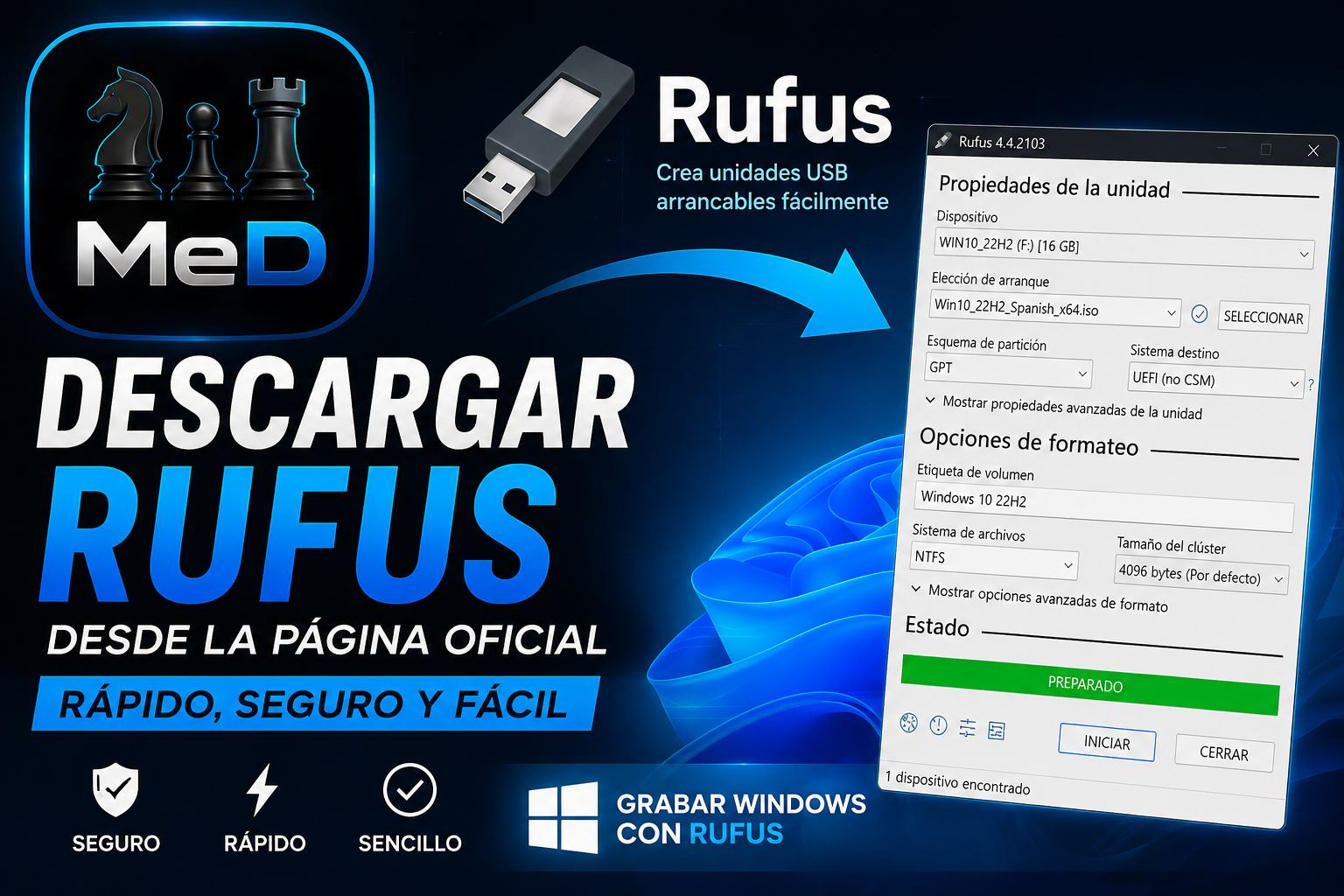
Cómo usar Rufus para instalar Windows 11 en cualquier PC (Paso a Paso).
¿Necesitás formatear una computadora o instalar Windows 11 desde cero y no sabés cómo preparar el pendrive? En esta guía te vamos a enseñar a usar Rufus, la herramienta gratuita más potente y confiable del mercado para crear un USB booteable en pocos minutos.
Además, si tenés una computadora un poco más vieja, te vamos a mostrar el truco definitivo para saltar los requisitos obligatorios de Windows 11 (como el chip TPM 2.0 o la obligación de usar una cuenta de Microsoft) usando las funciones ocultas de este programa.
¿Qué necesitamos antes de empezar?
-
Un pendrive de 8 GB o más (asegurate de que no tenga archivos importantes, ya que se borrará por completo).
-
Una conexión a internet.
-
El programa Rufus descargado en tu sistema.
Paso 1: Descarga segura de Rufus
Para evitar virus o versiones modificadas, siempre debemos bajar el programa desde su sitio web oficial.
-
Ingresá a la página oficial de Rufus. https://rufus.ie/es/
-
Desplazá hacia abajo hasta la sección de descargas.
-
Te recomendamos descargar la versión "Portable". No requiere instalación; simplemente hacés doble clic y el programa ya se abre listo para usar.
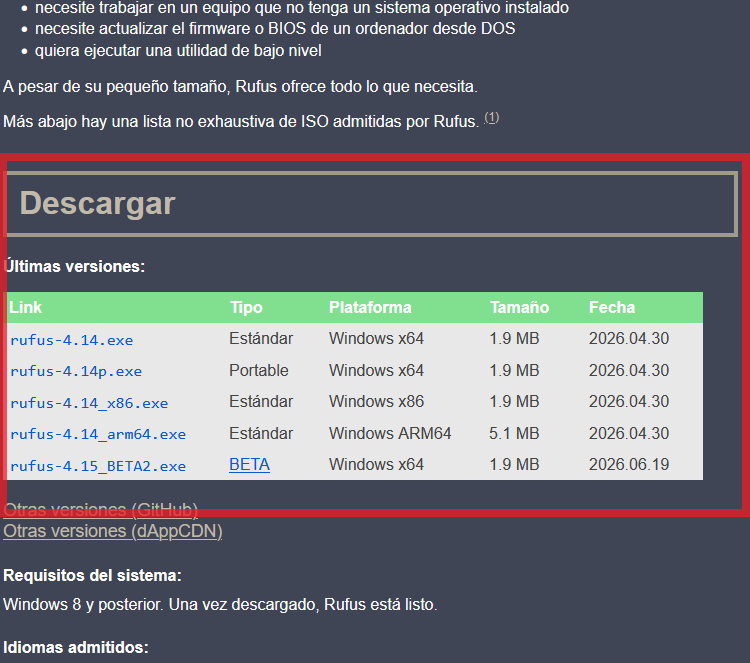
Video de como descargar de la pagina oficial gratis.
Paso 2: Conectar el USB y seleccionar el sistema operativo
Una vez abierto Rufus, conectá tu pendrive a la PC. El programa lo va a reconocer automáticamente arriba de todo, en el campo Dispositivo.
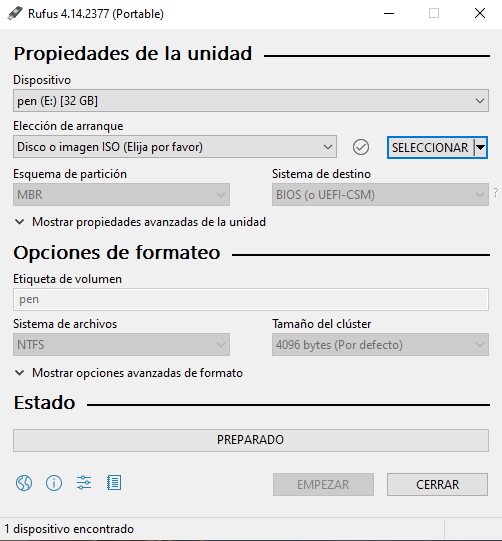
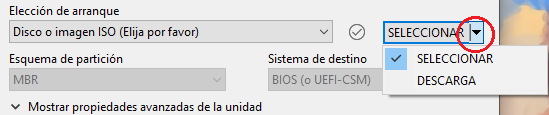
Ahora tenemos dos opciones para cargar el sistema operativo en el segundo campo (Elección de arranque):
-
Opción A (Si ya tenés la ISO): Hacé clic en el botón SELECCIONAR (a la derecha) y buscá el archivo ISO de Windows 11 que ya tengas descargado en tu disco. (Podes descargar el ISO oficial, mira como hacerlo AQUI)
-
Opción B (Descargarla directo desde Rufus): Si no tenés la ISO, Rufus la baja por vos. Hacé clic en la pequeña flecha al lado del botón "SELEccionar" y cambialo por DESCARGAR. Luego, presioná ese mismo botón, elegí "Windows 11", seleccioná la última versión oficial lanzada por Microsoft y dale a continuar.
Paso 3: Configurar el esquema de partición (GPT vs. MBR)
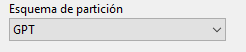
Esta es la parte donde la mayoría de la gente se equivoca y luego la PC no arranca. Como técnicos, sabemos que depende del tipo de placa madre (motherboard) que vayas a reparar:
-
GPT (Destino: UEFI): Seleccioná esta opción si estás preparando el instalador para una computadora moderna (aproximadamente del año 2018 en adelante). Es el estándar nativo que exige Windows 11.
-
MBR (Destino: BIOS o UEFI-CSM): Elegí esta opción si vas a instalar el sistema en una PC o notebook más vieja que no cuente con UEFI puro, o si tenés planeado desactivar el Secure Boot para compatibilidad.
Nota: Dejá los campos de "Sistema de archivos" (NTFS) y "Tamaño del clúster" por defecto, ya que Rufus los configura de forma óptima según la ISO elegida.
Paso 4: El gran truco de Windows 11 (Saltar TPM y Cuentas)
Cuando configures todo lo anterior y hagas clic en el botón EMPEZAR (abajo de todo), Rufus no iniciará el copiado de inmediato. En su lugar, se te abrirá una ventana flotante clave llamada Windows User Experience.
Acá es donde ocurre la magia para saltar las restricciones de Microsoft. Te recomendamos marcar las siguientes casillas según lo que necesites:
-
Remove requirement for 4GB+ RAM, Secure Boot and TPM 2.0: Al marcar esto, vas a poder instalar Windows 11 en cualquier PC vieja que no cumpla con los requisitos oficiales.
-
Remove requirement for an online Microsoft account: ¡Fundamental! Te permite configurar Windows 11 completamente sin conexión a internet y te deja crear una cuenta local con nombre personalizado (sin obligarte a poner un correo de Outlook/Hotmail).
-
Disable Data Collection (Skip privacy questions): Desactiva todas las molestas preguntas de privacidad y envío de datos de diagnóstico que te hace Microsoft al iniciar el sistema por primera vez, haciendo el arranque inicial mucho más rápido.
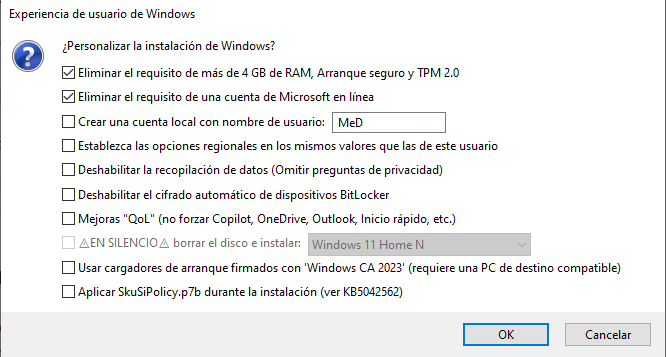
Hacé clic en OK. Te aparecerá una última advertencia avisándote que el pendrive se va a formatear por completo. Aceptá y dale inicio al proceso.
Paso 5: Proceso final y Bootear
El programa demorará entre 5 y 15 minutos en transferir y modificar los archivos de Windows, dependiendo de la velocidad de tu pendrive y de los puertos USB (es mucho más rápido si usás un puerto USB 3.0 azul).
Cuando la barra verde llegue al final y el estado diga "PREPARADO", ya podés cerrar el programa y extraer el pendrive de forma segura.
¿Cómo iniciar la instalación en la PC de destino?
-
Apagá la computadora donde vas a instalar Windows 11 y colocá el USB.
-
Encendela y presiona repetidamente la tecla del Menú de Arranque (Boot Menu) de tu placa base (suele ser
F12,F11,F9oF8dependiendo de la marca de la PC). -
Seleccioná tu pendrive en la lista ¡y listo! Empezará el instalador tradicional de Windows 11 sin trabas ni restricciones.
Conclusión
Rufus no solo sigue siendo la herramienta más rápida para crear medios de instalación, sino que se volvió indispensable para los técnicos informáticos a la hora de darle una segunda vida a computadoras que Microsoft dejó afuera de su soporte oficial de Windows 11.
¿Tuviste algún problema configurando el esquema GPT o MBR? Dejanos tu comentario abajo y te ayudamos a solucionarlo.
¡Video Guía Paso a Paso Disponible!
Para visualizar el procedimiento técnico en video de esta solución, por favor deja un comentario o consulta en la caja de abajo. Al enviar tu aporte, la clase práctica se desbloqueará inmediatamente.
Bajar a Comentar AhoraConsultas de la Comunidad
Respuestas y Alternativas
Aún no hay comentarios. Sé el primero en aportar.