¿Tu memoria USB tiene virus de accesos directos, se protege contra escritura o una app dañó su formato? Cuando un antivirus tradicional no puede limpiar un pendrive por completo, la solución más efectiva es recurrir a las herramientas nativas de Windows.
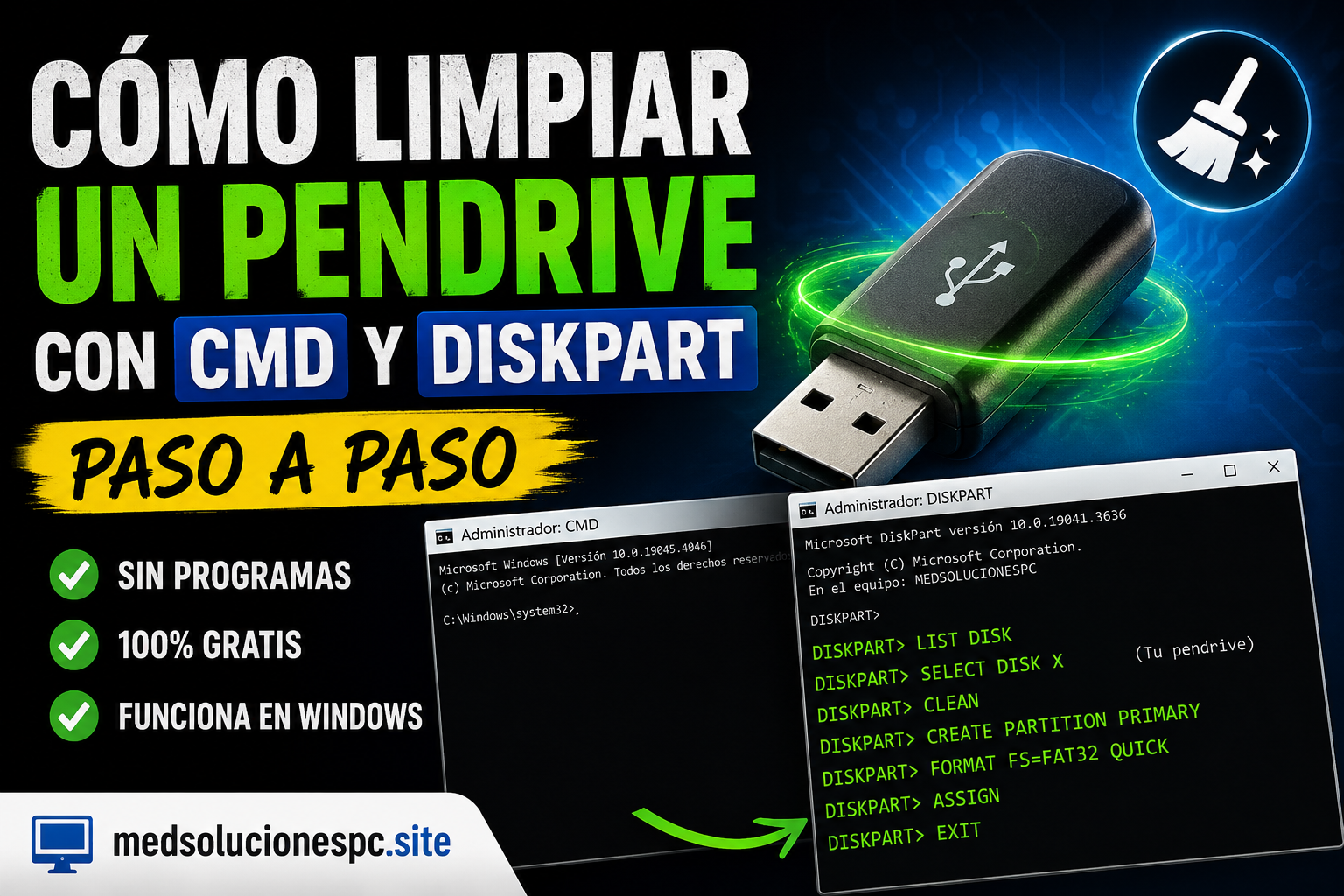
En este tutorial técnico te enseñamos cómo quitar virus de una memoria USB con CMD utilizando el comando diskpart. Este método realiza un borrado profundo a nivel de hardware, eliminando cualquier virus troyano oculto o partición corrupta sin necesidad de instalar programas de terceros.
⚠️ ¡Atención! El comando
cleande Diskpart borrará absolutamente todos los datos dentro del USB. Si buscás cómo eliminar virus de una memoria USB sin formatear, te recomendamos probar primero un antivirus online; pero si el pendrive sigue fallando, seguí este método para recuperarlo por completo.
🛠️ Pasos para limpiar un USB en la computadora con CMD
Sintonizá tu sistema y seguí esta guía paso a paso con cuidado para no seleccionar el disco equivocado.
Paso 1: Abrir la consola de comandos como Administrador
-
Presioná la tecla Inicio de Windows.
-
Escribí
cmdo "Símbolo del sistema". -
Hacé clic derecho sobre el ícono y seleccioná "Ejecutar como administrador".
Paso 2: Iniciar la herramienta de discos
Una vez abierta la ventana negra, escribí el siguiente comando y apretá Enter:
diskpart
Paso 3: Listar las unidades conectadas
Para identificar cuál es tu memoria USB entre todos tus discos, ejecutá:
list disk
Te aparecerá una lista numerada (Disco 0, Disco 1, Disco 2...). Fijate bien en el tamaño (por ejemplo, si tu pendrive es de 16GB, aparecerá algo como 14 GB).
Paso 4: Seleccionar el péndrive
Suponiendo que tu USB es el Disco 2, escribí el comando de selección (reemplazá el número según tu caso):
Consejo de seguridad: Asegurate el doble de haber elegido el número correcto. Si seleccionás el Disco 0 por error, podrías borrar el sistema operativo de tu PC.
Paso 5: Limpiar el pendrive por completo
Para eliminar todas las particiones, formatos corruptos y virus troyanos residentes, ejecutá el comando definitivo:
clean
Aparecerá el mensaje: "Diskpart ha limpiado el disco satisfactoriamente".
Paso 6: Inicializar y formatear desde la Administración de Discos (Interfaz Gráfica)
Una vez que el comando clean haya borrado todo, cerramos la ventana negra de CMD. El pendrive quedó completamente limpio, pero vas a notar que no aparece en "Este Equipo". Para asignarle formato de forma visual, hacemos lo siguiente:
-
Abrí el explorador de archivos y buscalo en los Accesos Rápidos de la barra lateral izquierda.
-
Hacé clic derecho sobre "Este equipo" y seleccioná "Administrar".
-
En la ventana que se abre, en el menú de la izquierda, hacé clic en "Administración de discos" (dentro de la sección Almacenamiento).
-
Abajo vas a ver tu pendrive con una barra de color negro y la etiqueta "No asignado". Hacé clic derecho sobre esa barra negra del pendrive y seleccioná "Nuevo volumen simple...".
-
Se abrirá un asistente. Simplemente hacé clic en Siguiente, Siguiente... dejando las opciones por defecto para que le asigne la capacidad máxima y una letra de unidad automática.
-
En la pantalla de formateo, asegurate de que esté en FAT32 o NTFS, dale a Siguiente y luego a Finalizar.
¡Y listo! Tu pendrive va a cambiar a color azul, Windows lo va a reconocer al instante y ya lo tenés 100% libre de troyanos, accesos directos y totalmente operativo.
¡Video Guía Paso a Paso Disponible!
Para visualizar el procedimiento técnico en video de esta solución, por favor deja un comentario o consulta en la caja de abajo. Al enviar tu aporte, la clase práctica se desbloqueará inmediatamente.
Bajar a Comentar AhoraConsultas de la Comunidad
Respuestas y Alternativas
como puedo hace rpara grabar un windows en un pendrive
.png)